通知設定
サブスクリプションを活用して、ロボットやセンサーデバイスからのモバイル通知(清掃開始、清掃完了、アラートなど)を受け取れます。電話番号の追加や、既存のサブスクリプションの確認・更新をいつでも行えます。SBX Connectサブスクリプションを登録後、登録した電話番号宛てに送信されるメッセージ内の指示に従い、通知の受信を有効にしてください。
┗ 通知設定を編集
作成済タスクを確認するには、次のページをご覧ください。 →Checklist App
ロボットの通知設定
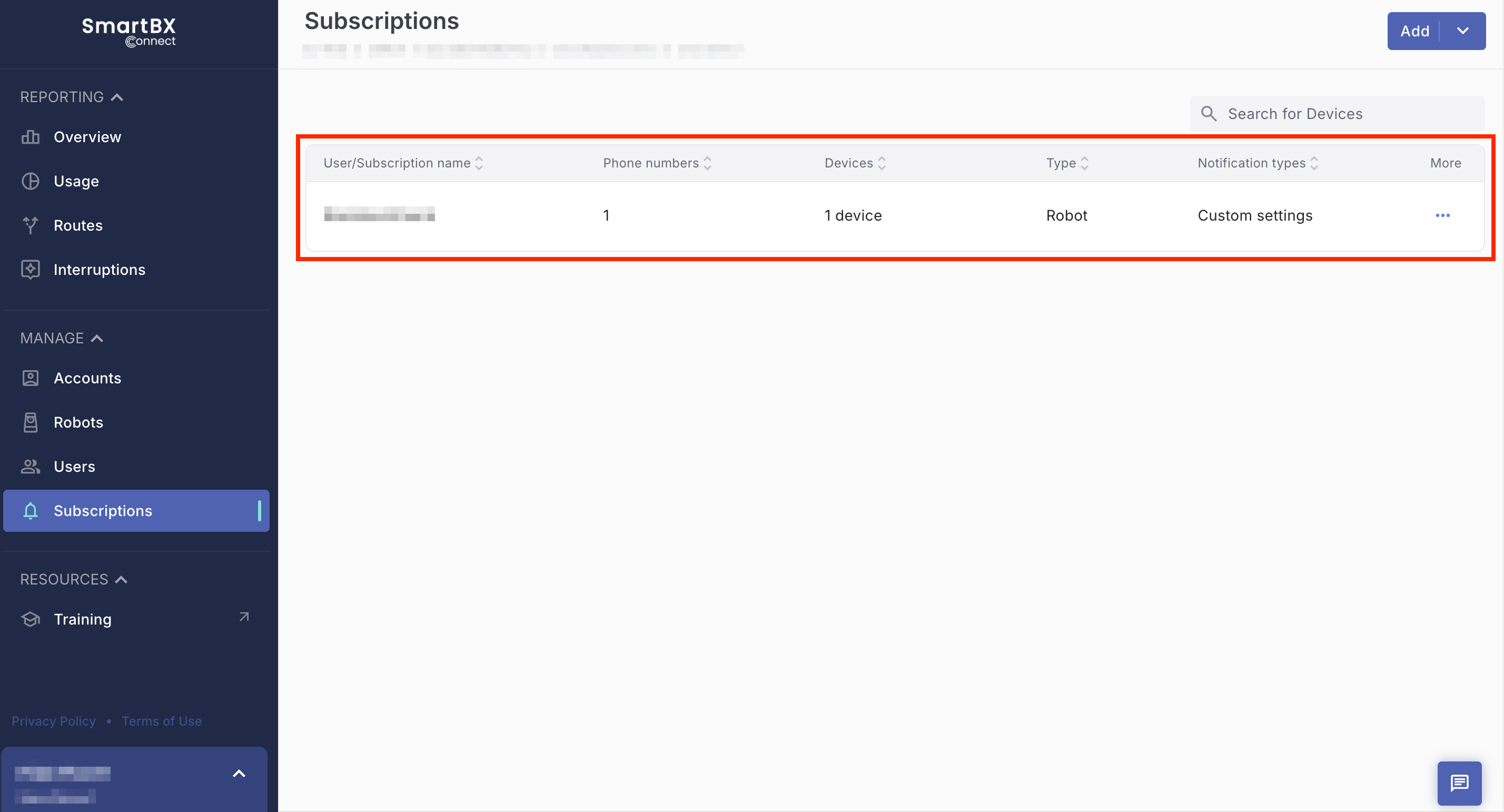
追加された通知設定の一覧を表示するには、管理メニューの「通知設定」に移動してください。既存の通知設定の一覧が表示されます。
新規通知先の追加
💡 ユーザーは末端アカウント以外からも通知機能を設定できるようになりました。
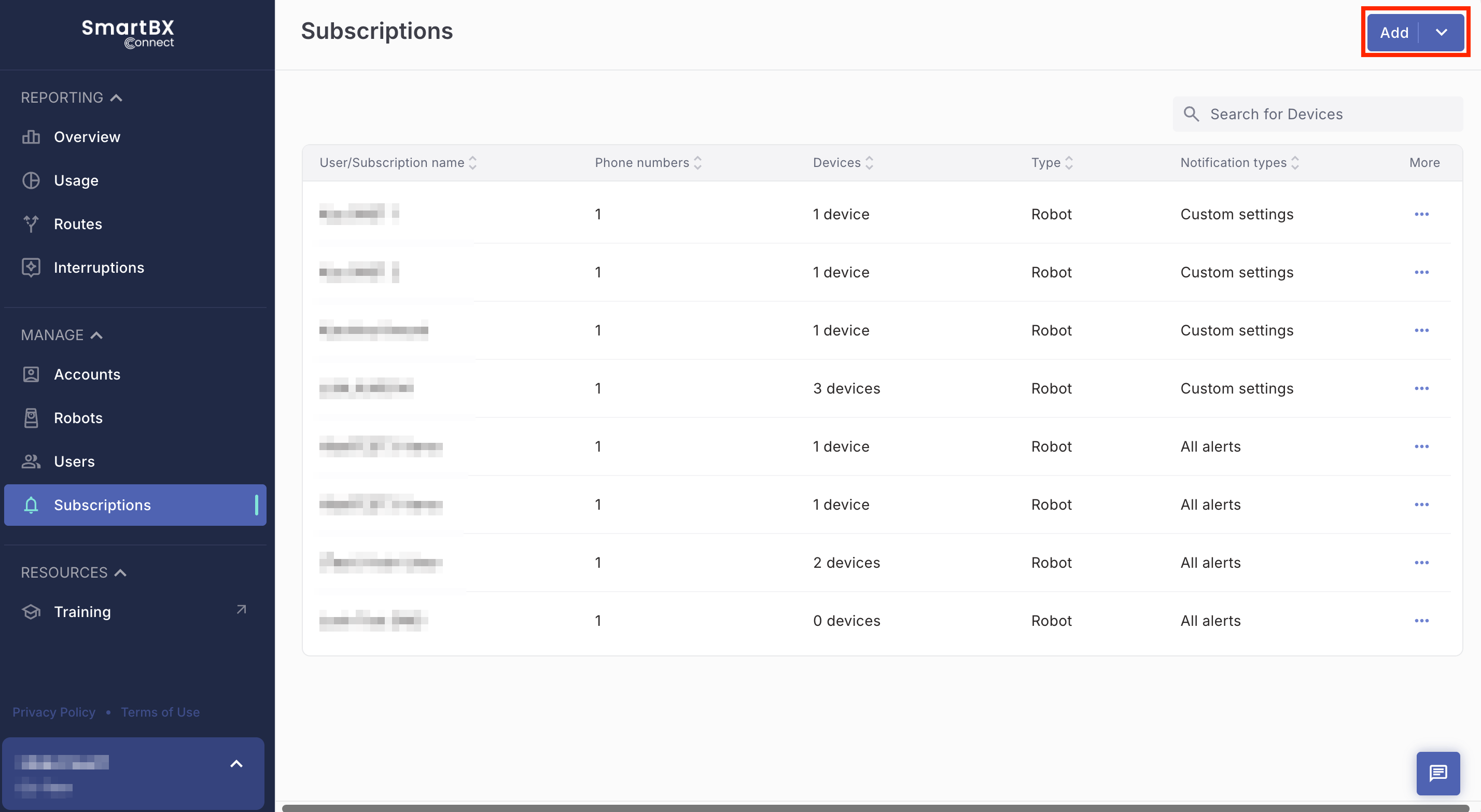
- 新しい受信者を追加するには、「管理」メニューの「通知設定」に移動し、「通知の追加」をクリックしてください。
-
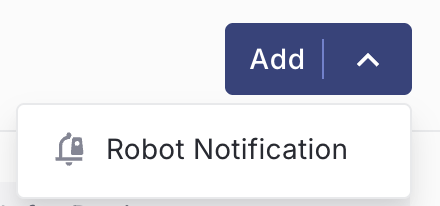
「ロボット通知」をクリックしてください。
- 以下のいずれかを選択してください:
-
登録済みユーザー: 登録済みユーザー向けに通知機能を設定する。
登録済みユーザーを選択し、ドロップダウンメニューから対象ユーザーを選択してください。ユーザーが電話番号を指定していない場合、この画面で追加できます。
- 新規通知先: ユーザー登録せずに電話番号を入力して通知設定を行います。画面の指示に従い電話番号を入力し、必要に応じて任意の受信者名を入力してください。この操作によってユーザーがSBX Connectに登録されることはありません。

- 通知を設定するデバイスを選択します。次へをクリックします。
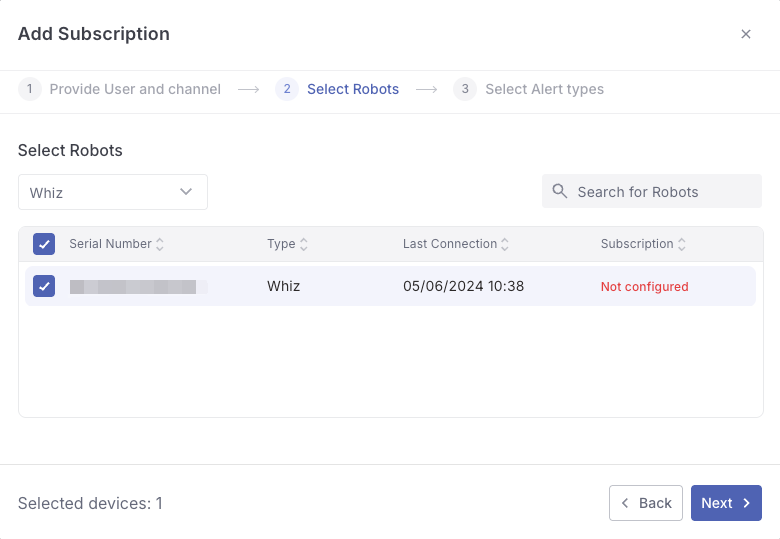
- アラートの種類を選択し、「追加」をクリックしてください。
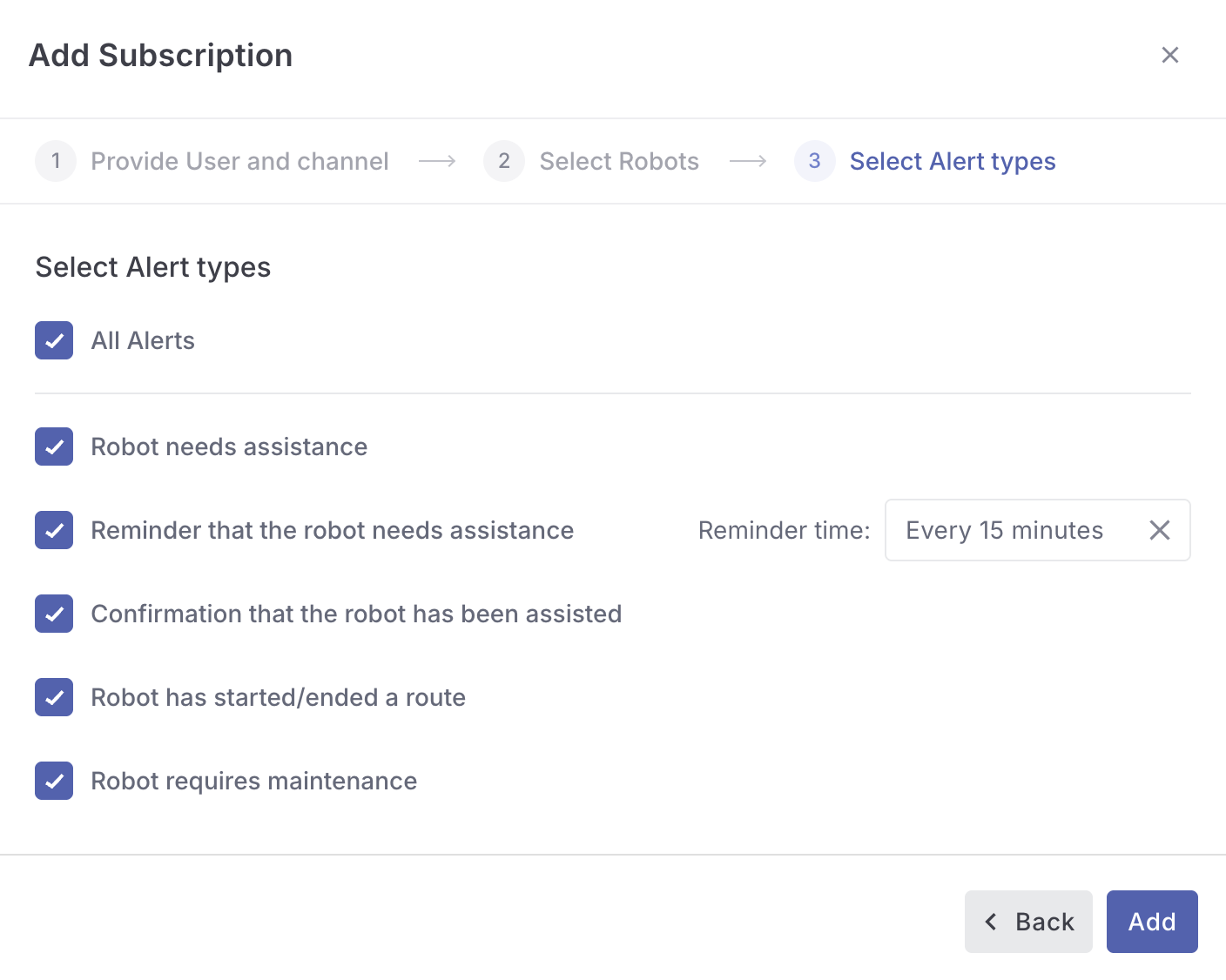
- 指定の電話番号に送信されたメッセージに記載されている指示に従い、オプトインを完了してください。
一部の国では、携帯電話会社の制限によりSMSが利用できない場合があります。代わりにWhatsAppをご利用ください。
通知設定の編集
- 既存の通知設定を編集するには、「管理 」セクションの 「通知設定」に移動してください。
- 編集したい通知設定の右にある3点リーダをクリックし、「通知設定を編集」を選択します。

- 必要に応じてウィンドウ内の情報を修正し、「保存」を選択してください。ウィンドウ上部のタブを使用して、ユーザーとチャンネル、ロボット、アラートタイプを移動して編集できます。

通知設定の削除
- 既存の通知設定を削除するには、「管理」セクションの「通知設定」に移動してください。
- 編集したい通知設定の右側にある3点リーダをクリックし、「通知設定を削除」を選択します。
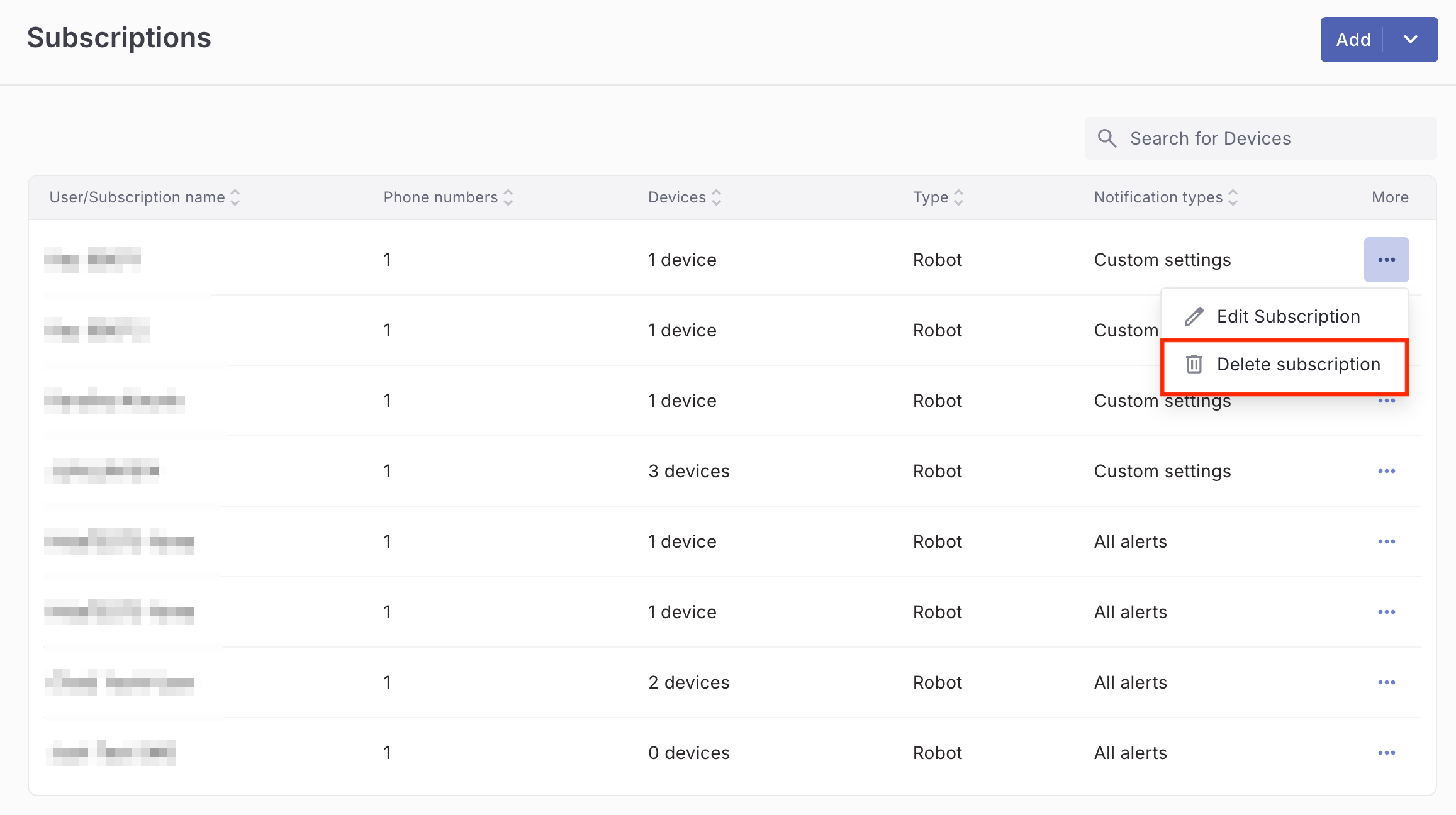
- 警告メッセージを確認し、削除を選択します。
センサー通知設定(APAC地域)
APAC地域のユーザーは、電話番号とメールアドレスを使用してセンサーの通知設定を追加することもできます。
センサーの通知設定を新規追加する
- 「追加」をクリックし、「センサー通知」を選択します。
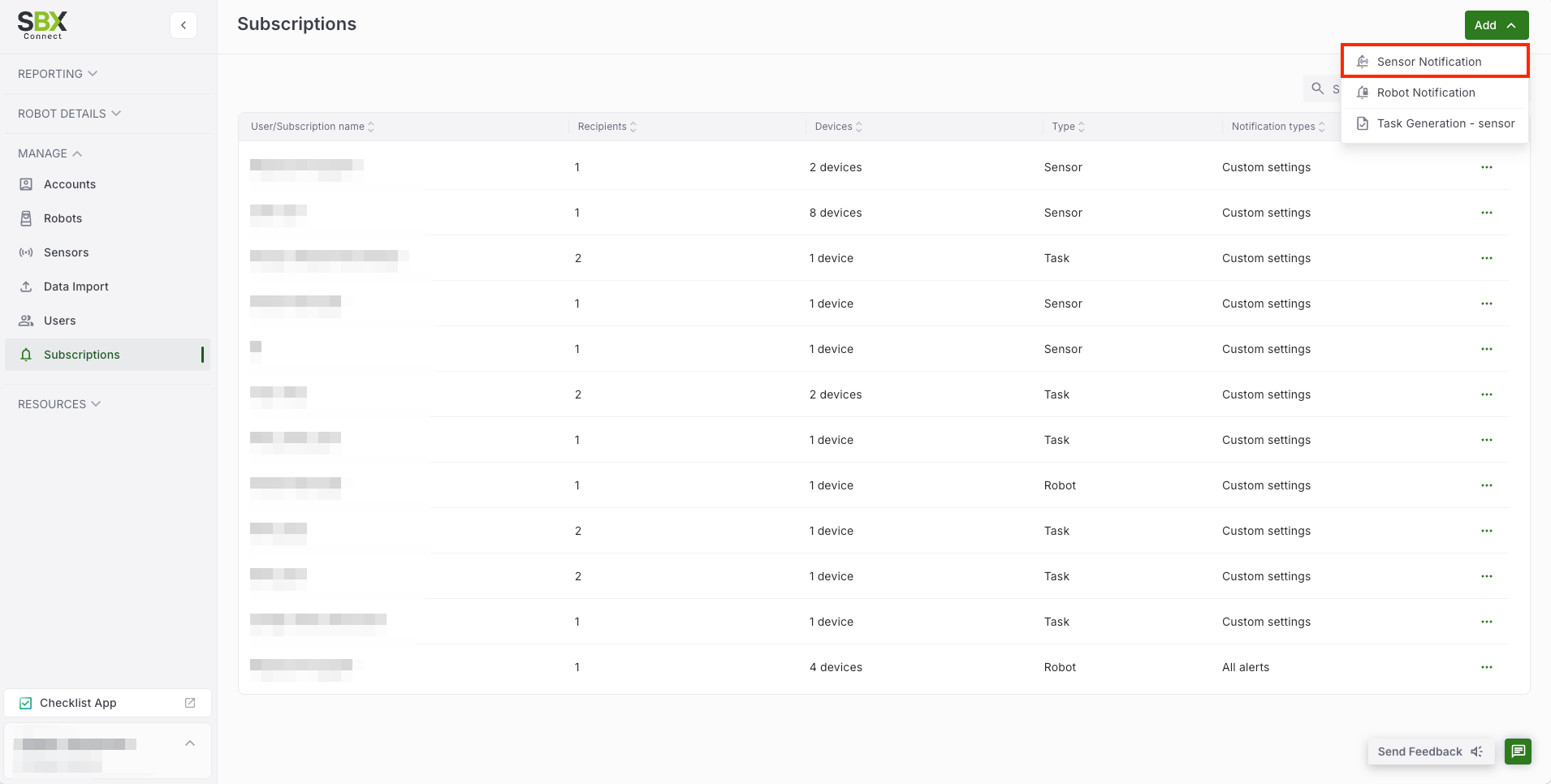
-
ドロップダウンメニューから登録済みのユーザーを選択してください。ユーザー登録を行わずに、電話番号またはメールアドレスを入力して通知設定することも可能です。画面の指示に従って電話番号またはメールアドレスを入力し、通知先アプリを選択してください。必要に応じて、通知タイトル(任意)を入力してください。この操作によってSBX Connectへの登録が促されることはありません。「次へ」をクリックしてください。
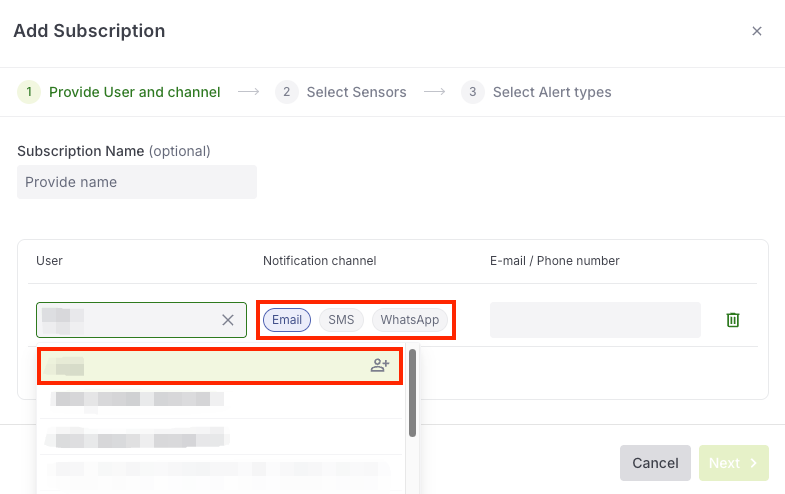
入力した新しいユーザー名の箇所は緑で表示され、既存の登録ユーザーは白で表示されます。
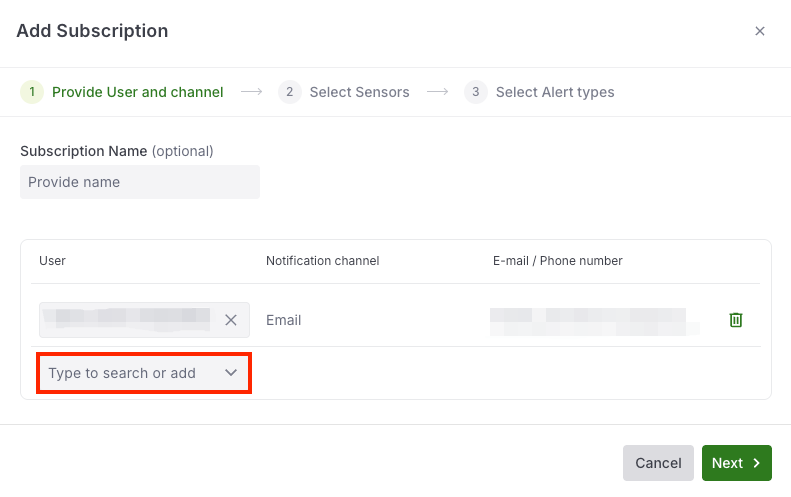
1人のユーザーを入力すると、センサーデバイスの通知設定に、他のユーザーを追加するための入力欄が表示されるので、必要に応じて入力してください。
-
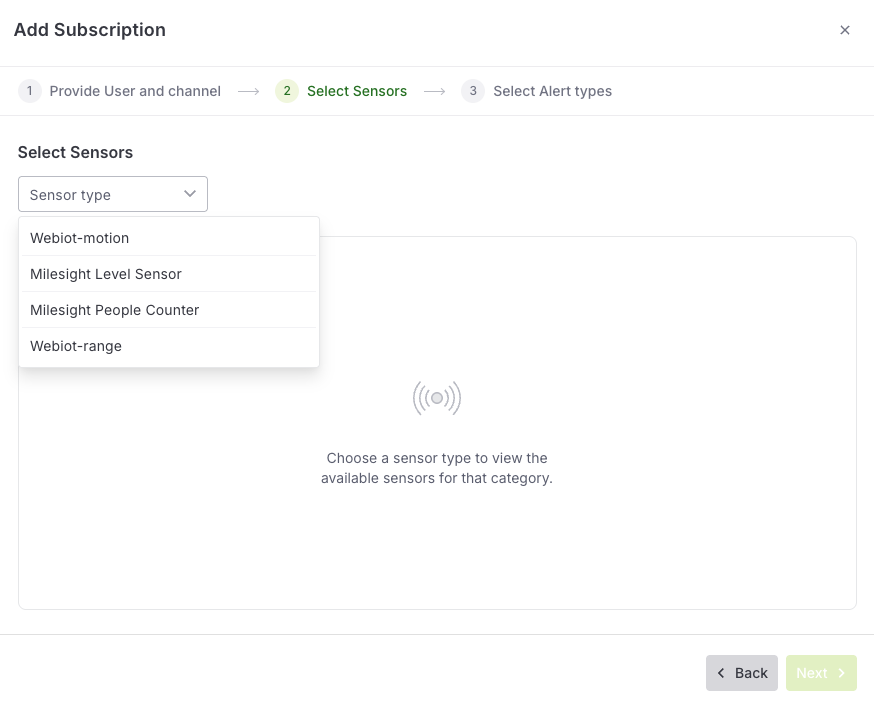
ドロップダウンメニューからセンサータイプを選択してください。
-
「センサー」を選択し、「次へ」をクリックしてください。
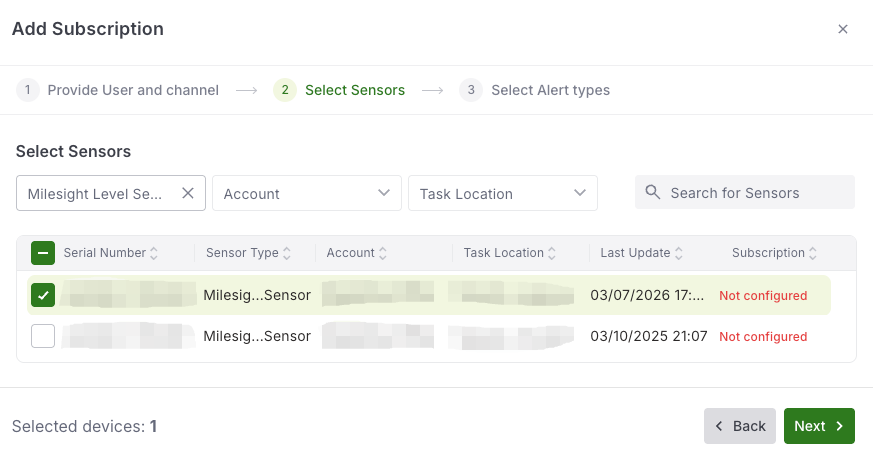
1つのセンサーデバイスにつき、1つの通知のみを設定できます。
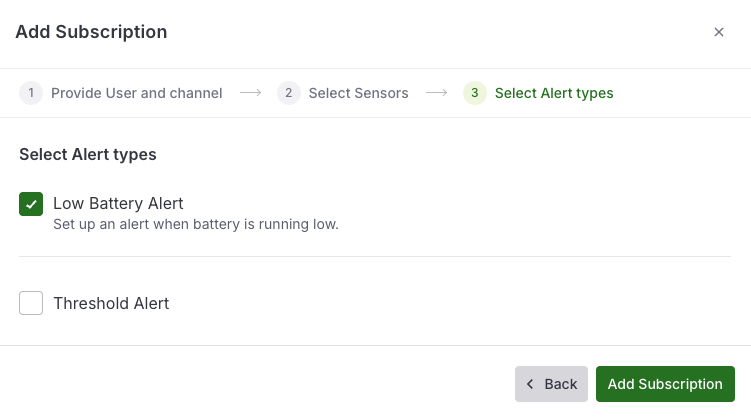
- アラートタイプを選択し、「通知を追加」をクリックしてください。
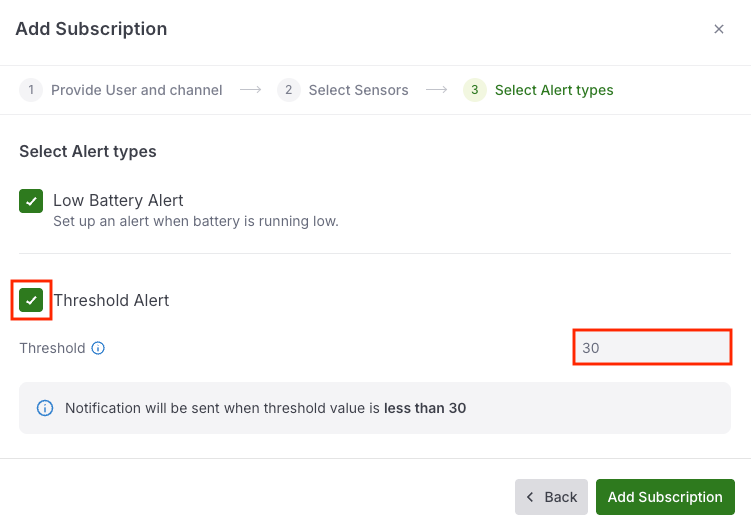
しきい値アラート
「しきい値アラート」をチェックすると、通知を送信する任意の値を設定できます。
この場合、値が30cm未満になったときに通知が送信されます。
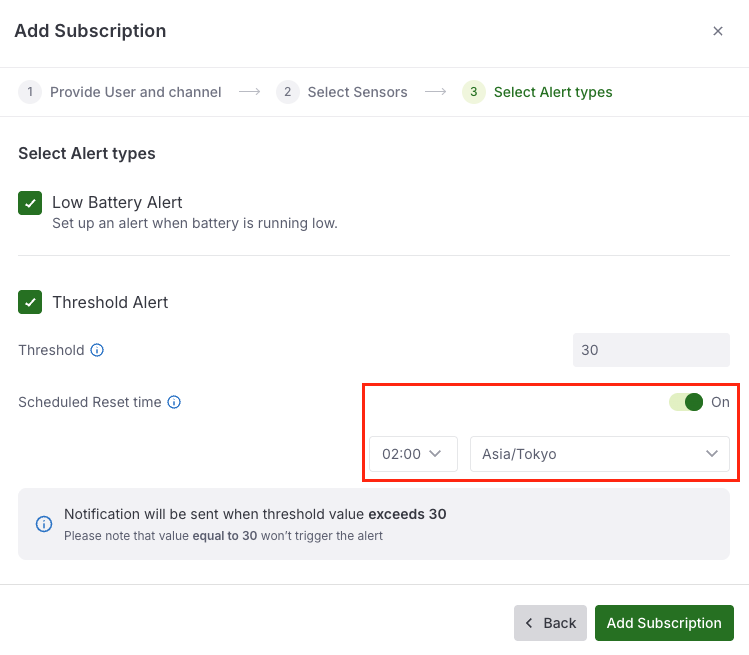
Milesight People Counter およびWebiot-motionでは、カウント値をゼロから開始するために、希望のリセット時間を指定するオプションがあります。
センサーの詳細
| センサー種別 | 測定タイプ | アラートが送信されるタイミング |
|---|---|---|
| Milesight Level Sensor | レベル/距離(cm) | 指定値未満 |
| Milesight People Counter | 人数(人) | 指定された値よりも大きい時 |
| Webiot-motion | 人数(人) | 指定された値よりも大きい時 |
| Webiotシリーズ | レベル/距離(cm) | 指定値未満 |
*eLiteID (Nexus) はセンサーの通知設定では対象外です。
センサーの通知を編集する
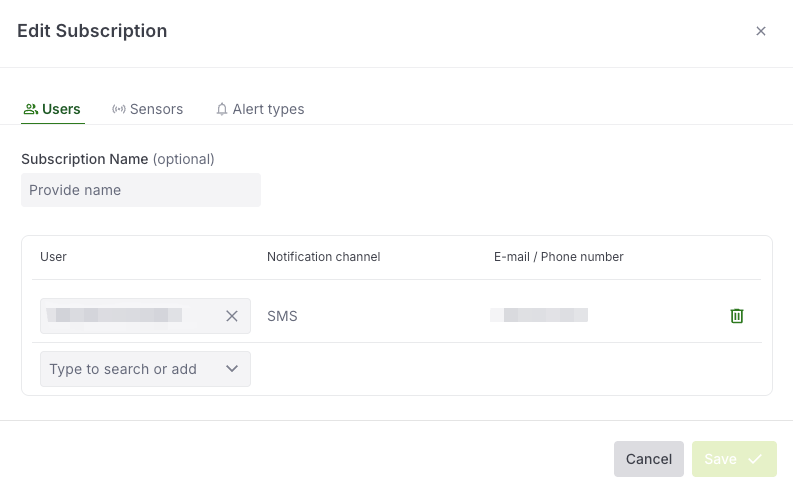
センサー通知設定を編集するには、ドロップダウンメニューから「通知設定を編集」をクリックしてください。
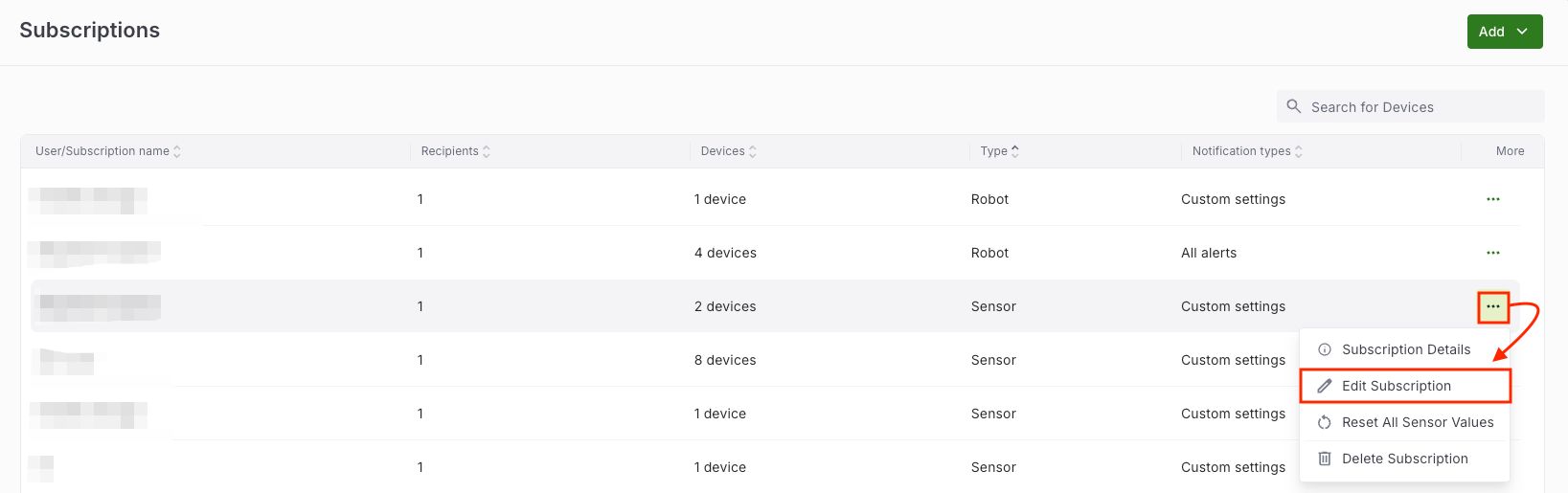
通知タイトルの変更、センサーの再選択、アラート種別の再設定といったユーザー情報の編集が可能です。
センサーの通知設定を削除する
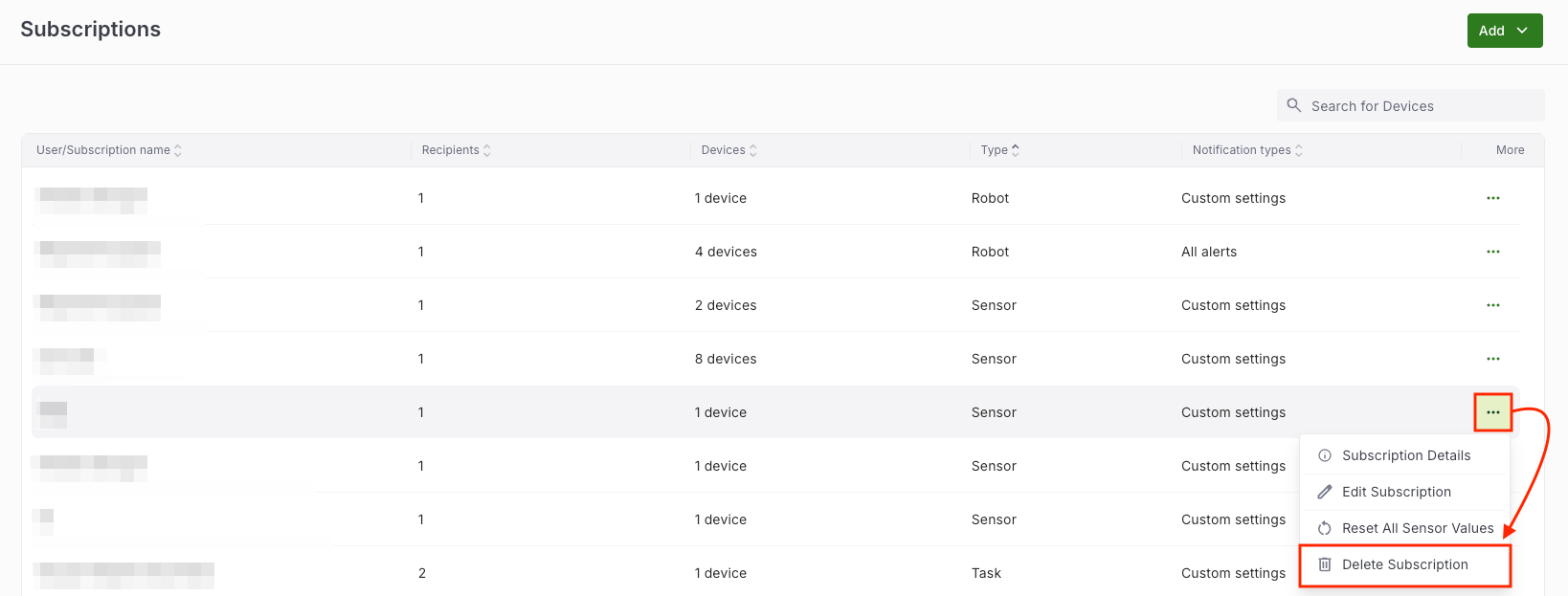
センサー通知設定を削除するには、削除対象が正しいか「タイプ」を確認し、ドロップダウンメニューから「通知設定を削除」をクリックしてください。
「削除」をクリックしてください。
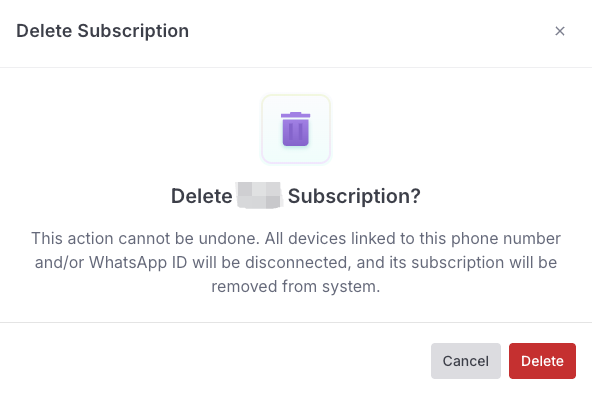
センサーの通知設定が削除されました。

センサー経由でのタスク連携設定
「ロボット/センサーの通知設定」と同様に、センサー経由で作成されたタスクの通知設定が可能です。
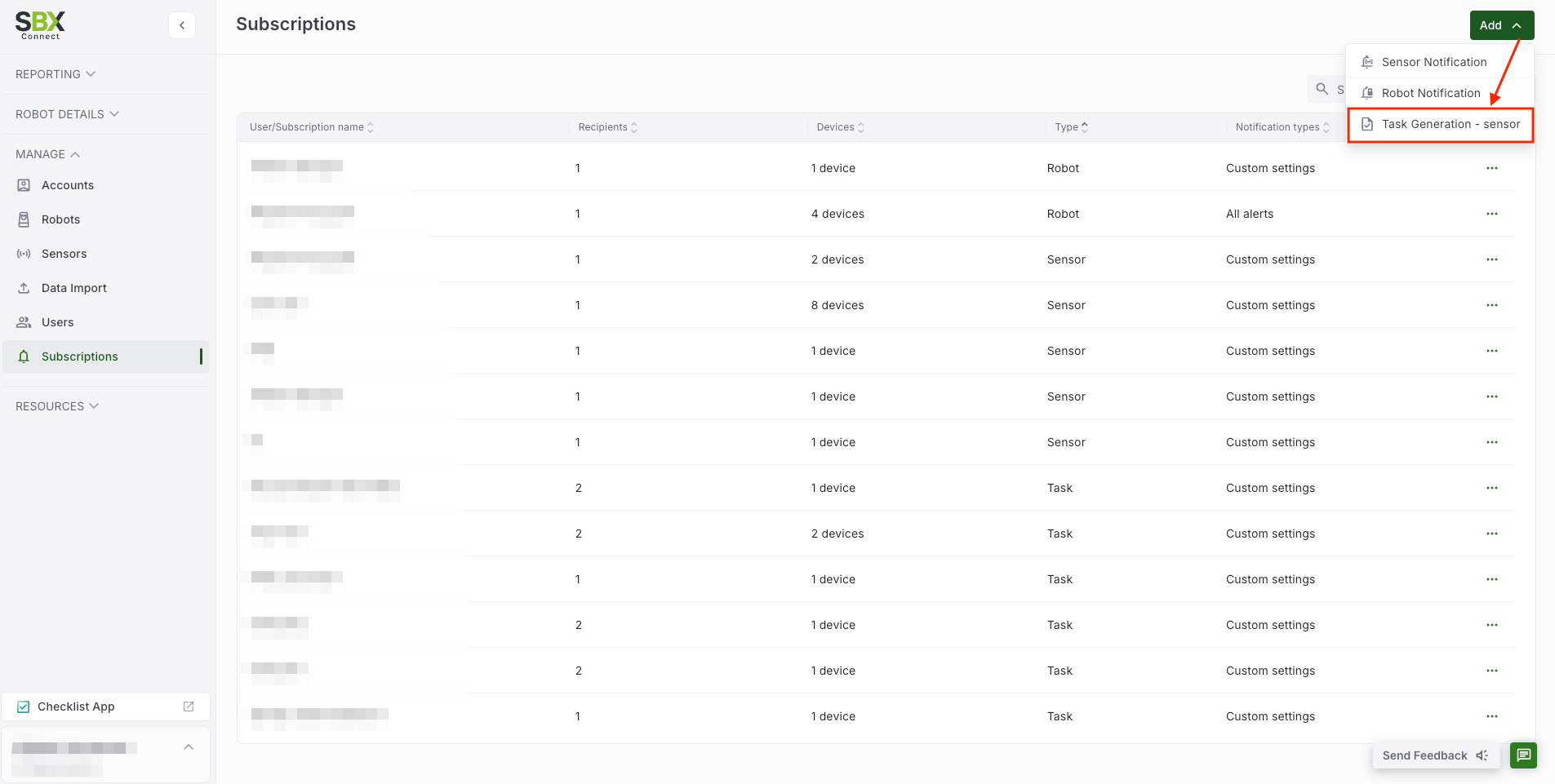
- タスクを作成するには、[MANAGE] セクションの [通知設定] に移動してください。
- 「追加」ボタンをクリックし、「タスク連携設定 - センサー」を選択してください。
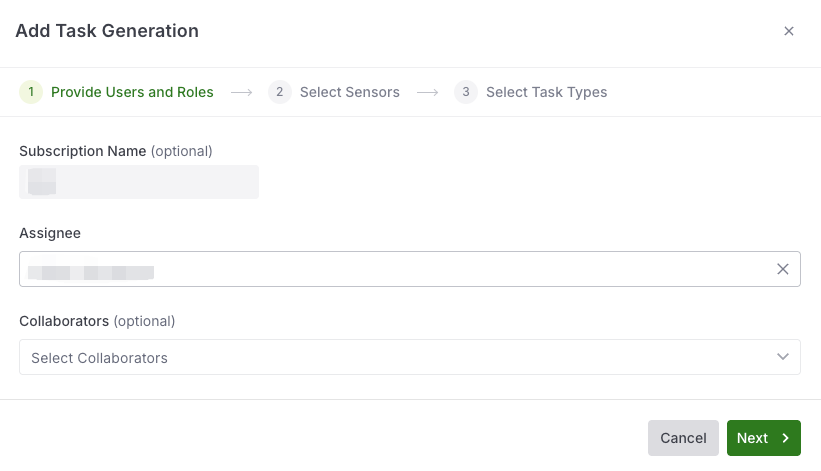
- 通知タイトル(任意)を入力し、担当者を選択し、コラボレーター(任意)を選択してから、「次へ」をクリックしてください。
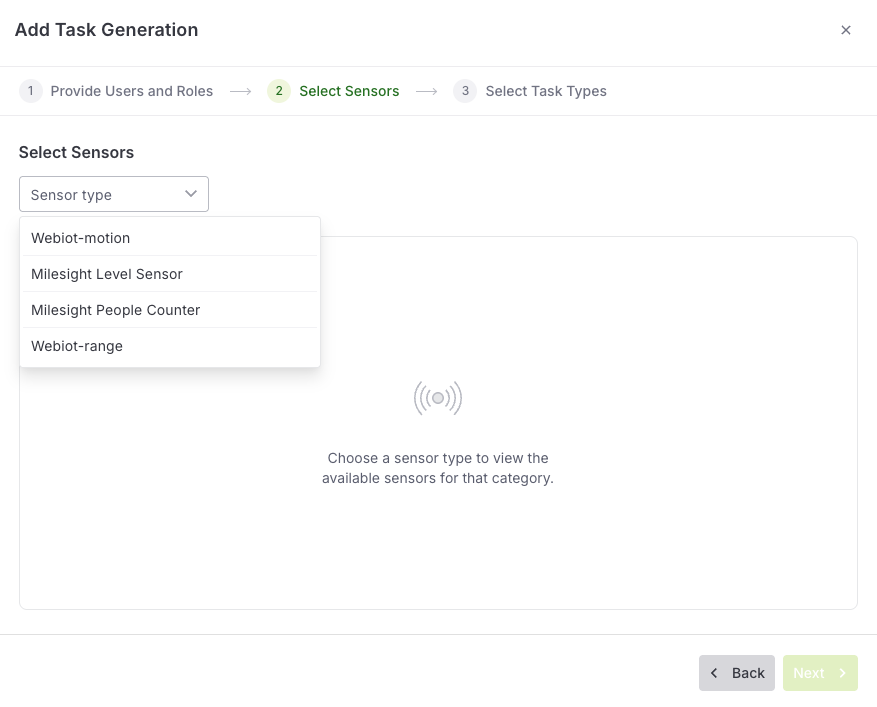
- センサーの種類を選択し、「次へ」をクリックしてください。
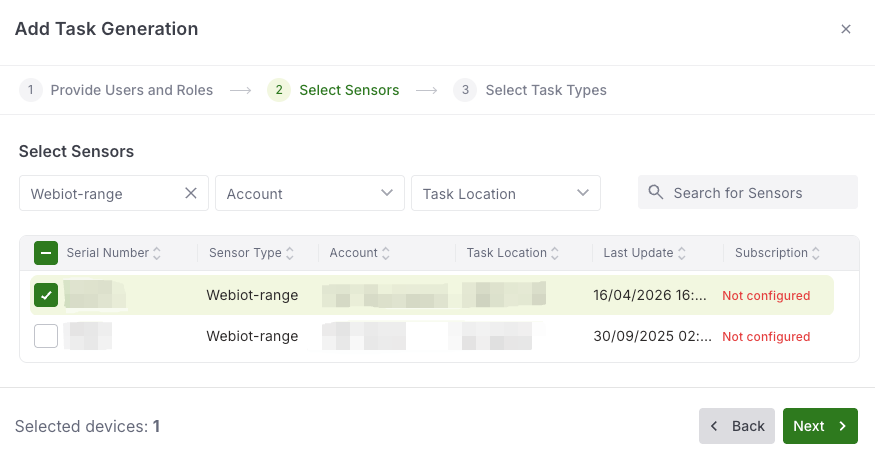
- 任意のセンサー(未設定)を選択し、「次へ」をクリックしてください。
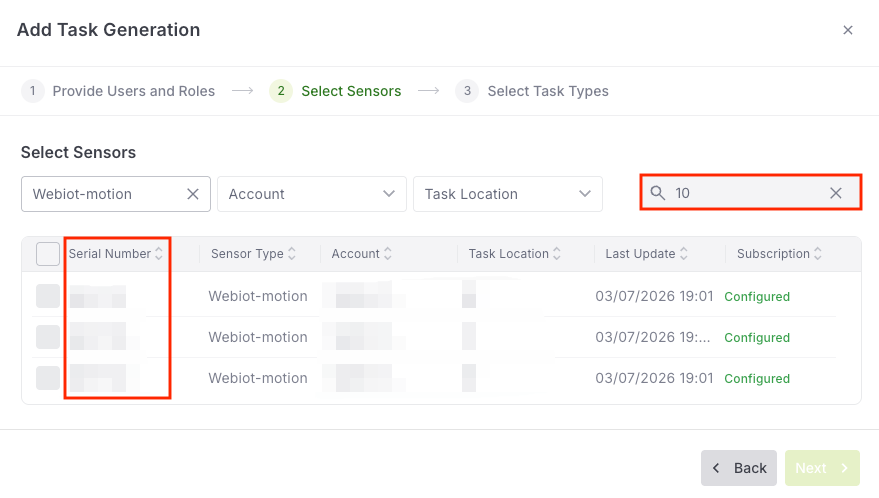
また、検索ボックスに特定のシリアル番号を入力することで、センサーをフィルタリングすることも可能です。
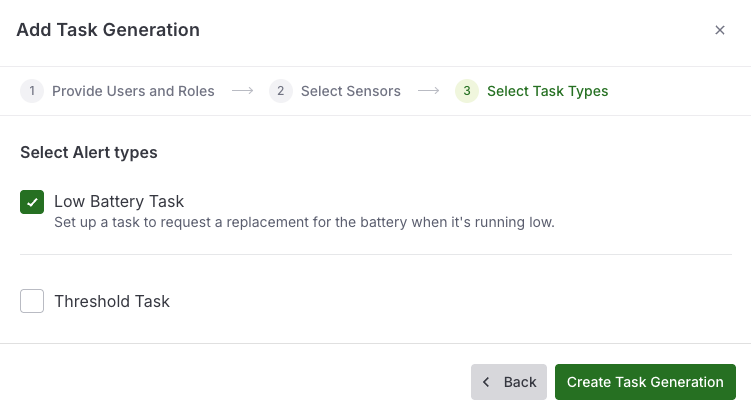
- 「タスク連携設定を作成」をクリックしてください。
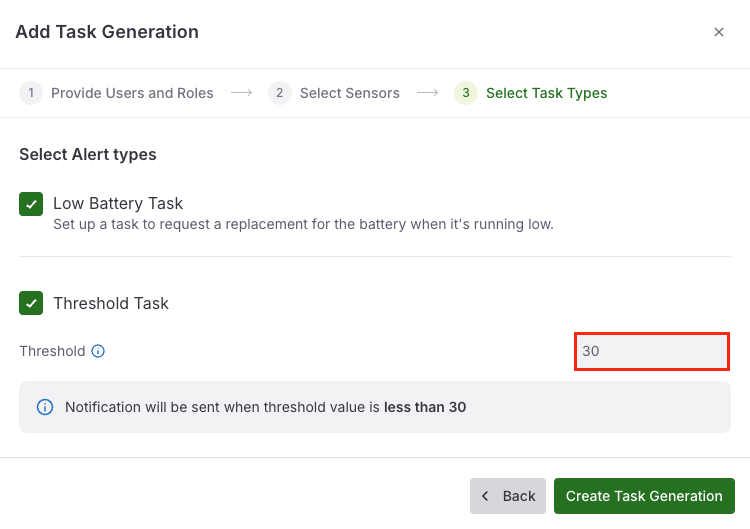
しきい値アラート
「しきい値アラート」にチェックを入れると、任意の値を指定して、Checklist Appに新しいタスクを作成し、関連ユーザーに通知を送信するように設定できます。
この場合、値が30cm未満になるとタスクが作成され、関連ユーザーに通知が送信されます。