ログイン手順
SBX Connectでは、パスキーを使用することでパスワード不要でログイン可能です。これによりパスワードを入力せずにサインインでき、パスワードの再利用や認証情報の漏洩といったリスクを軽減すると同時に、より安全で簡単にログイン出来ます。このページでは、パスワードレス認証の概要、サインイン手順、および注意事項について説明します。
初回ログイン手順
SBX Connectに初めてアクセスする際は、次の手順に従ってください。
- 管理者によってユーザーとして追加されると、登録済みメールアドレス宛に招待メールが届きます。受信トレイ(迷惑メールフォルダ含む)を必ずご確認ください。メールを受信したら、記載されているリンクをクリックしてログインページにアクセスしてください。
-
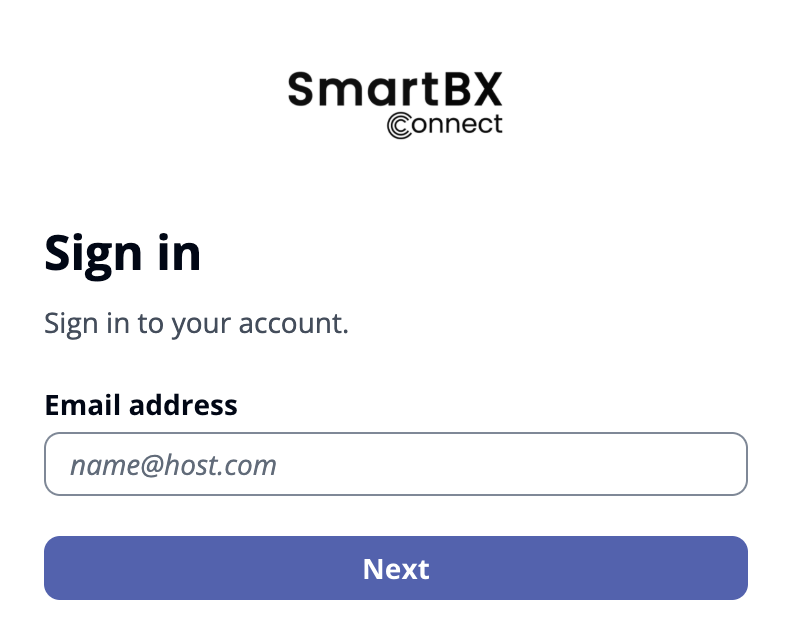
招待状を受け取ったメールアドレスを入力してください。
-
確認コードが記載されたメールをご確認ください。
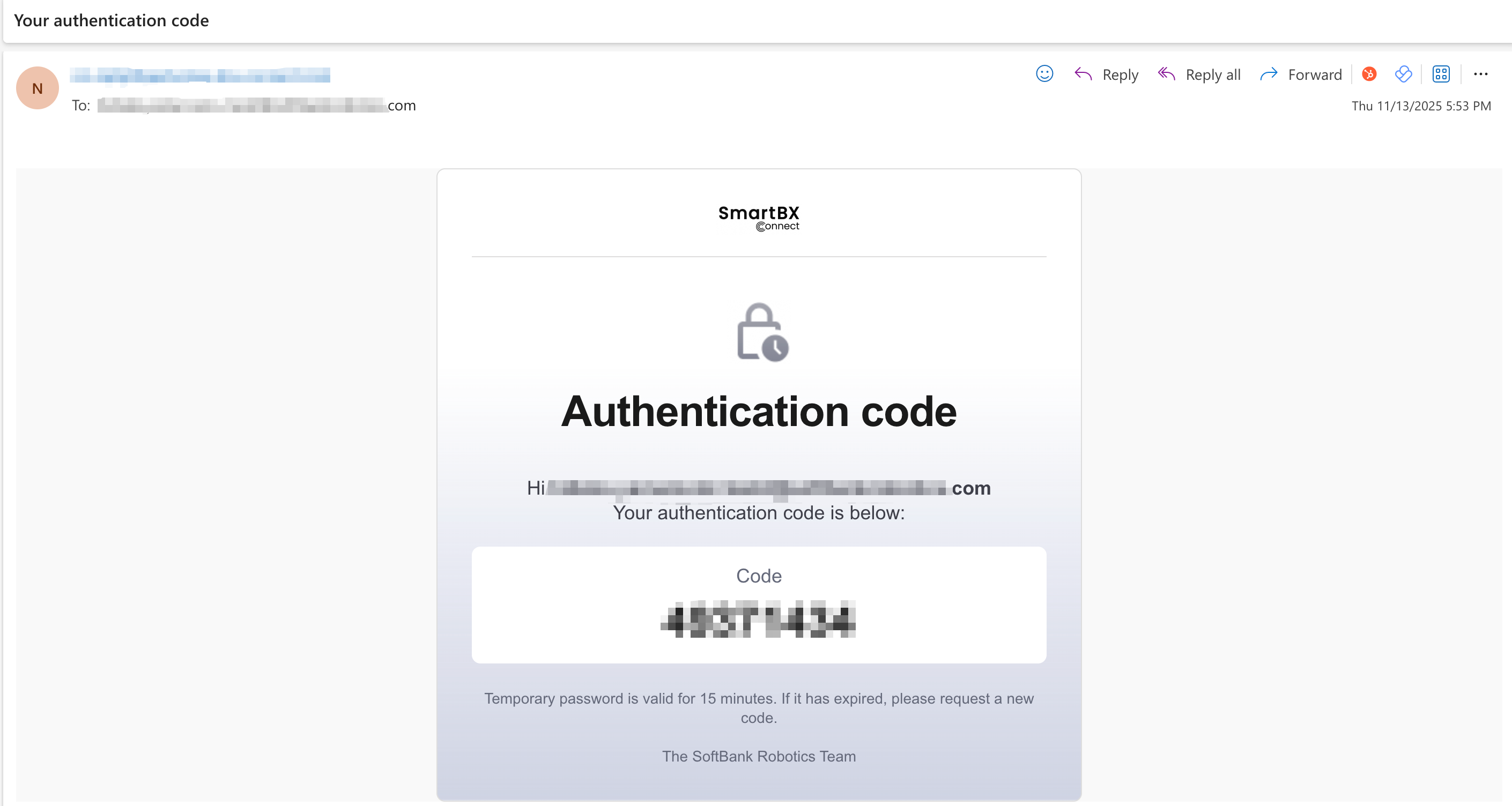
- 認証コードを入力してください。
- 画面上のリンクをクリックして、利用規約、プライバシーポリシー、その他の文書を確認してください。文書は新しいタブまたはウィンドウで開きます。文書を確認後、チェックボックスにチェックを入れ、「同意する」を選択して次に進んでください。

この手順で問題が発生した場合は、管理者に連絡してください。
ワンタイムコード(OTC)でログイン
-
以下のURLにアクセスしてください:
(EMEA地域ユーザー) https://emea.sbx-connect.com
(APAC地域ユーザー) https://apac.sbx-connect.com
- ログイン画面でメールアドレスを入力し、次に「次へ」を選択してください。
- 確認コードが記載されたメールをご確認ください。
- 認証コードを入力し、「続行」をクリックしてください。
認証コードは15分後に無効になります。コードが使用できない場合は、ステップ1に進み新しいコードを受け取ってください。
パスキーでログインする
パスキーを設定することも可能です。これにより、より簡単かつ迅速に、より安全にログインできるようになります。
次のリンク先を参照ください。 →パスキーでログインする